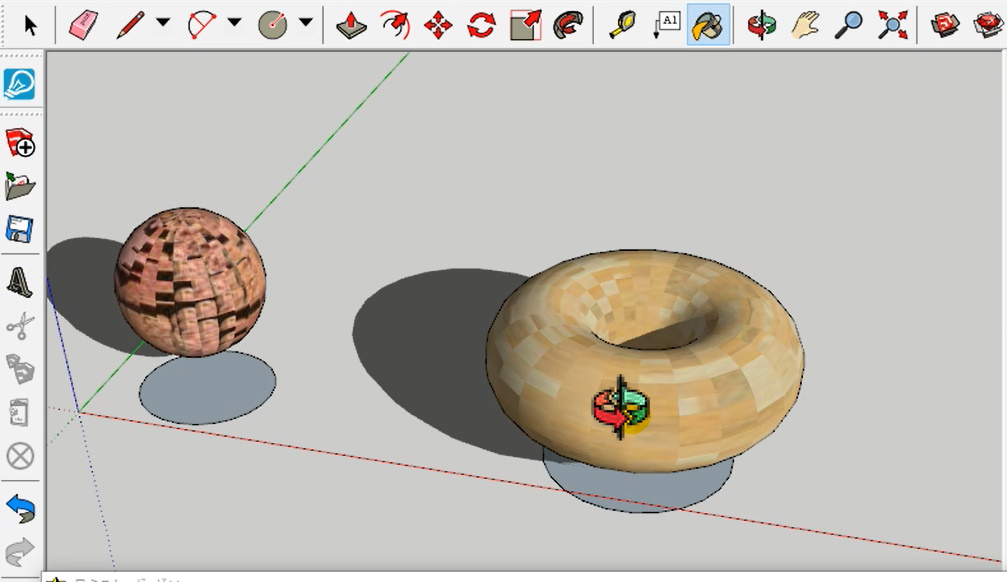
今回は、SketchUp_フォローミ-ーツールのご紹介10_ボールとドーナツの描き方をご説明させて頂きます。
動画でのご説明はこちらです。 ↓
まず地面に任意の大きさの丸(円)を描きます。
丸(円)を描いたら、そのあとクリックはせずにマウスを動かすだけで、円の中点にマウスを持っていき、そこから青軸方向(垂直)にマウスを上にあげます。(まだクリックはしない)
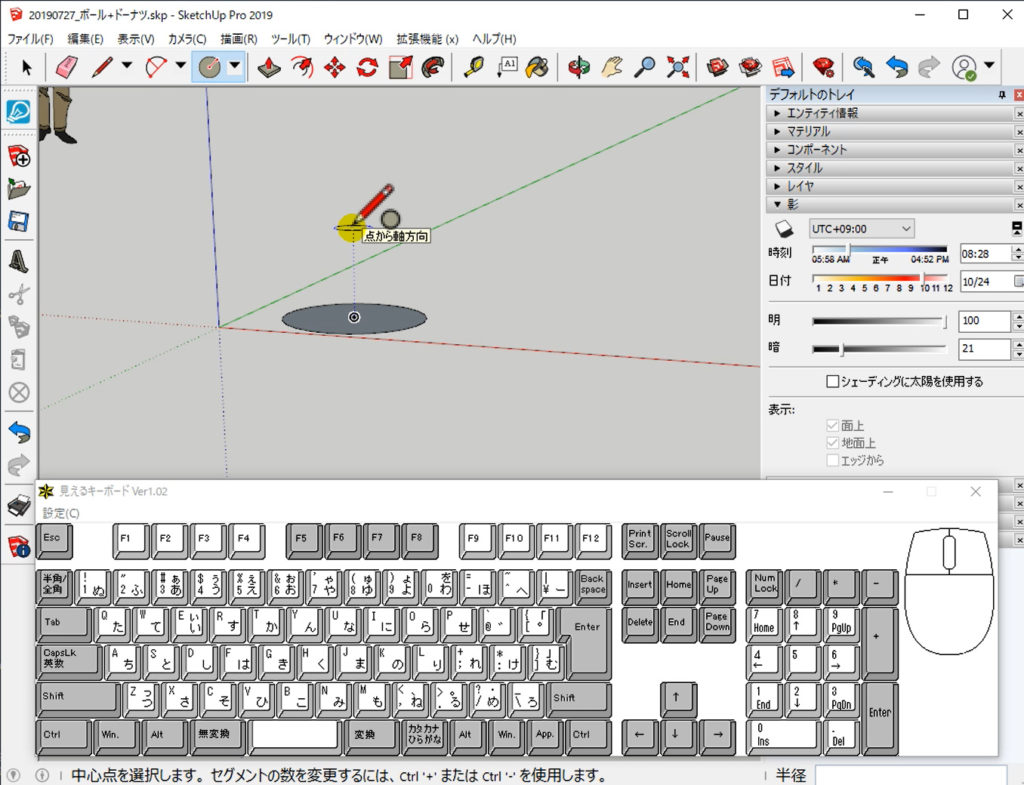
ある程度上にあげたら、キーボード矢印キーの左←を押す。
そうすると、鉛筆カーソル先の丸が緑色になり向きも緑方向になります。 適当な高さまで上げ、クリックして新しい円の中点を決めます。
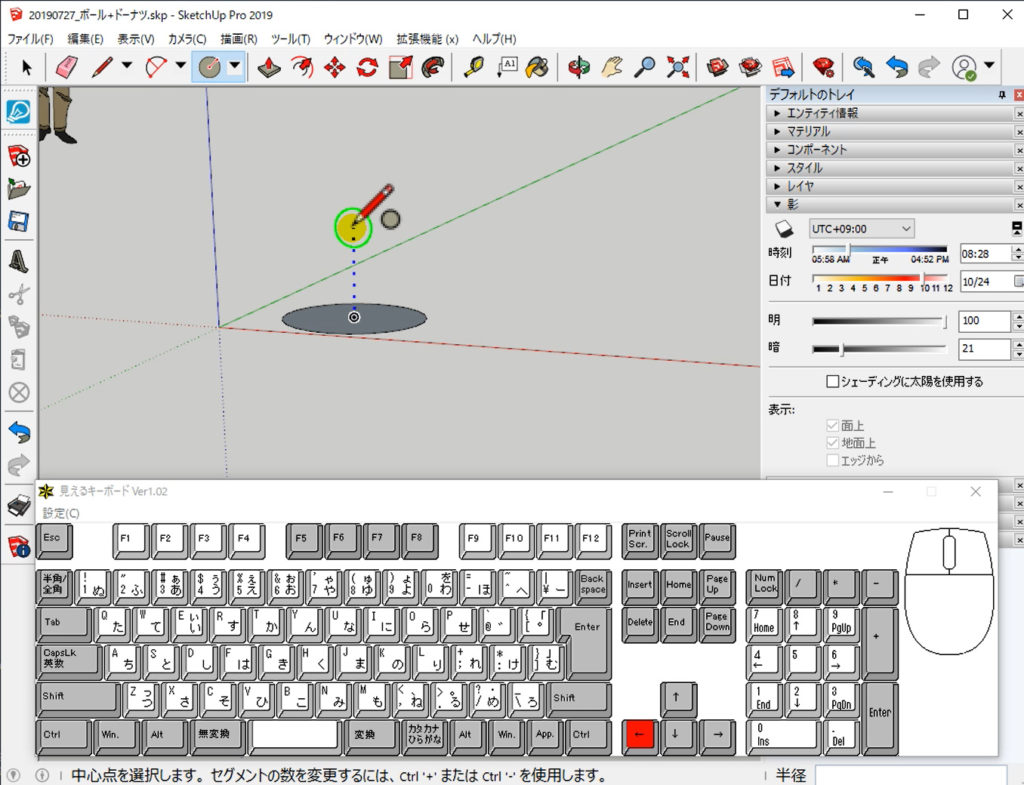
マウスカーソルを伸ばし、半径を適当なところで決めます。
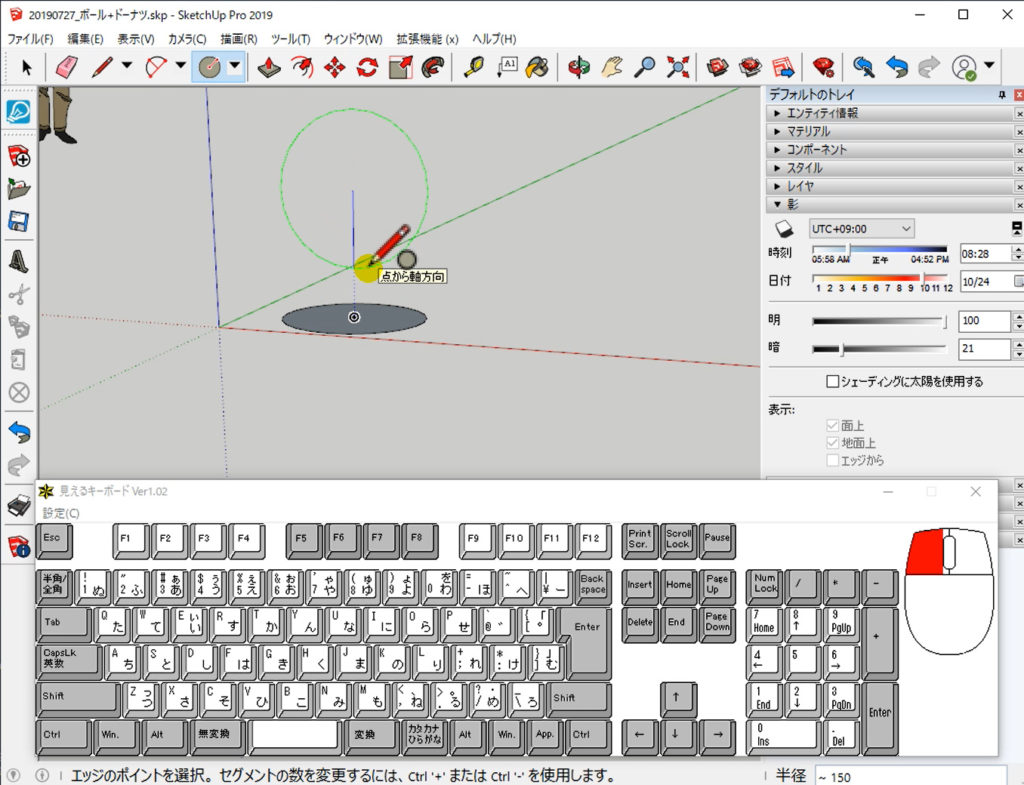
クリックすると円が描かれ、面が張られます。
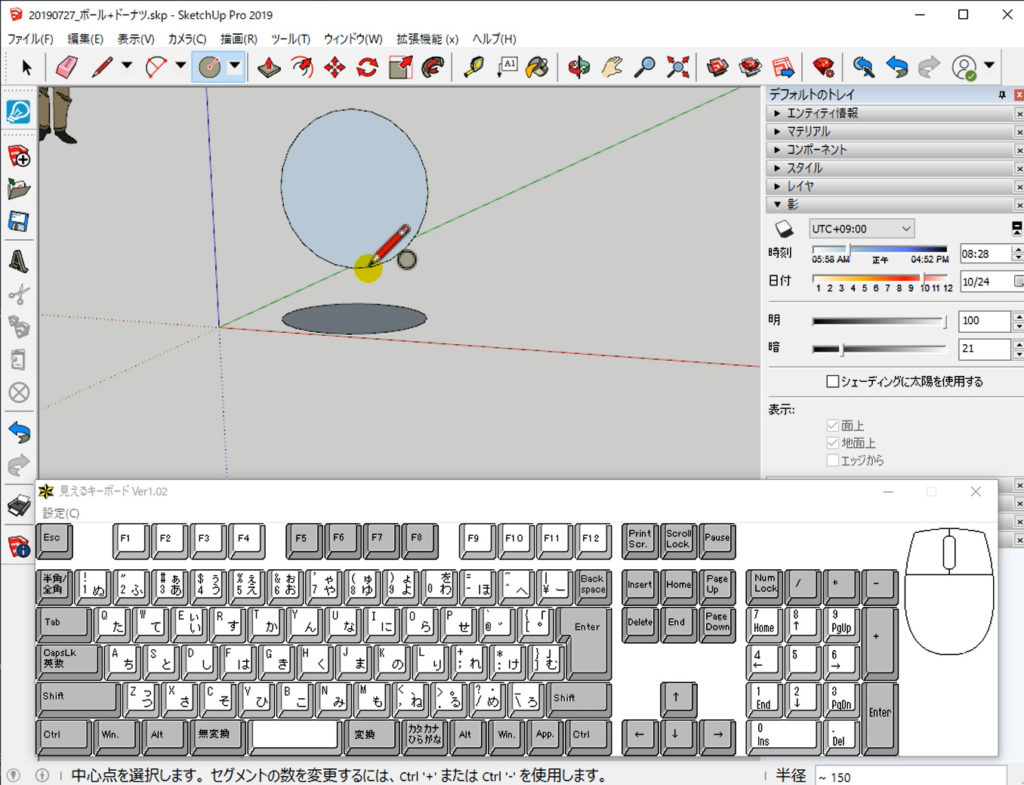
そしたら、床に描いた円をクリックして選択します。
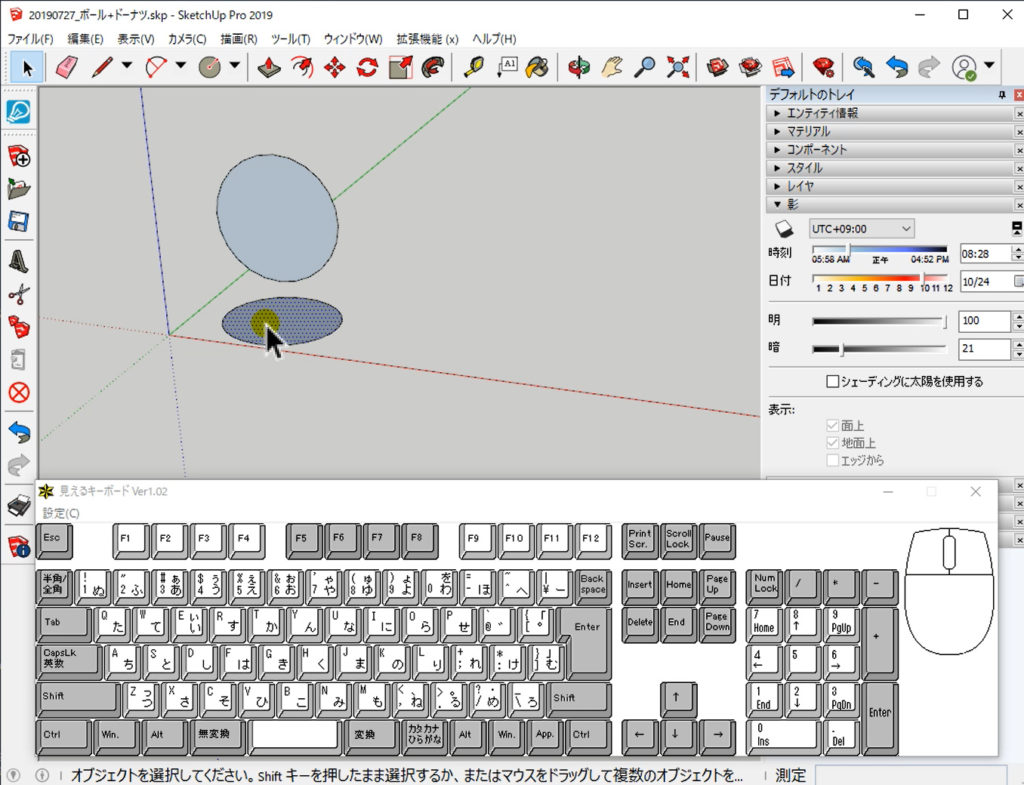
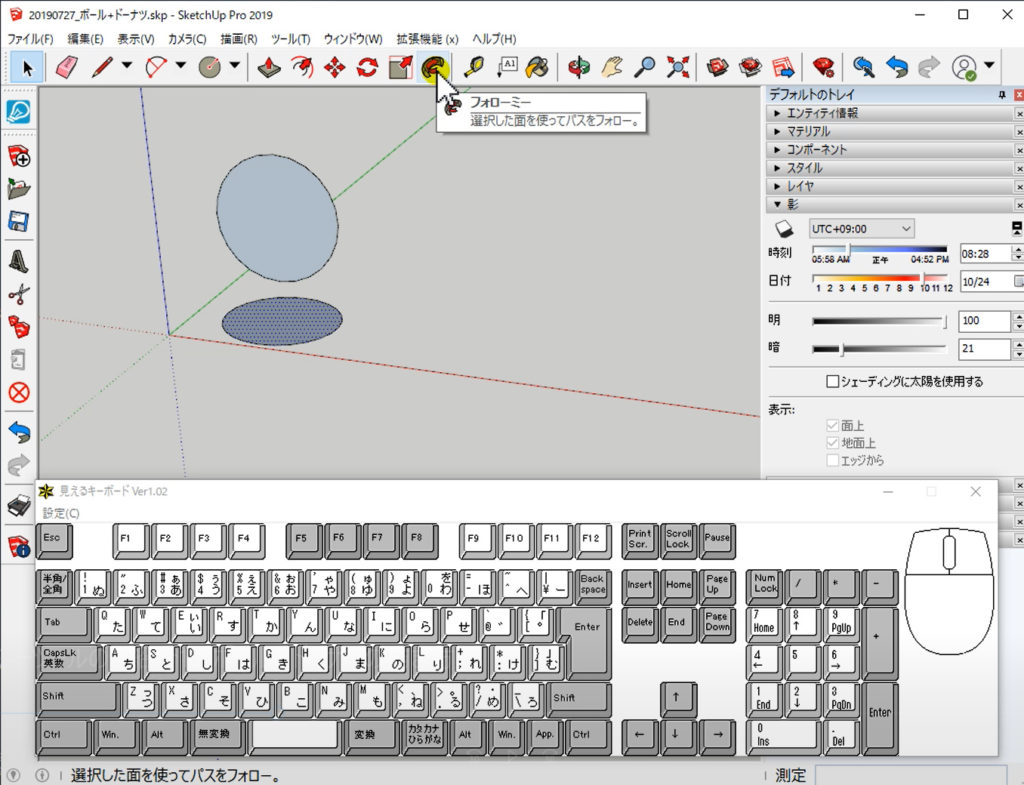
フォローミーツールをクリック。
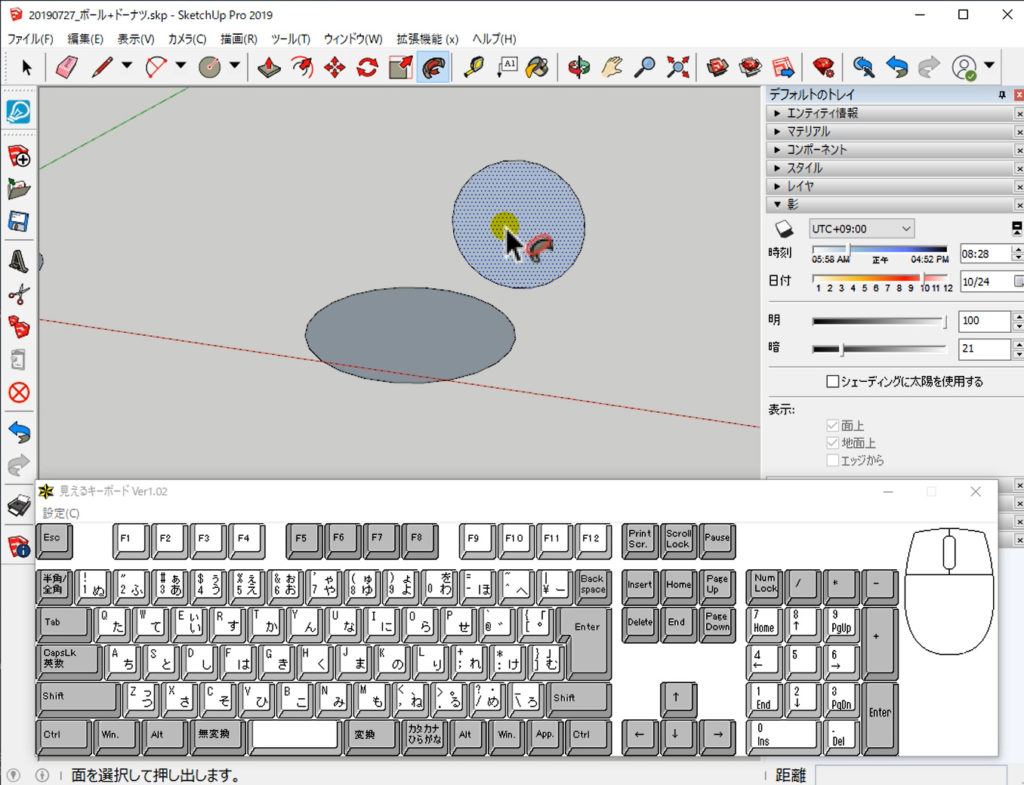
上の立て起こしている円をクリック。
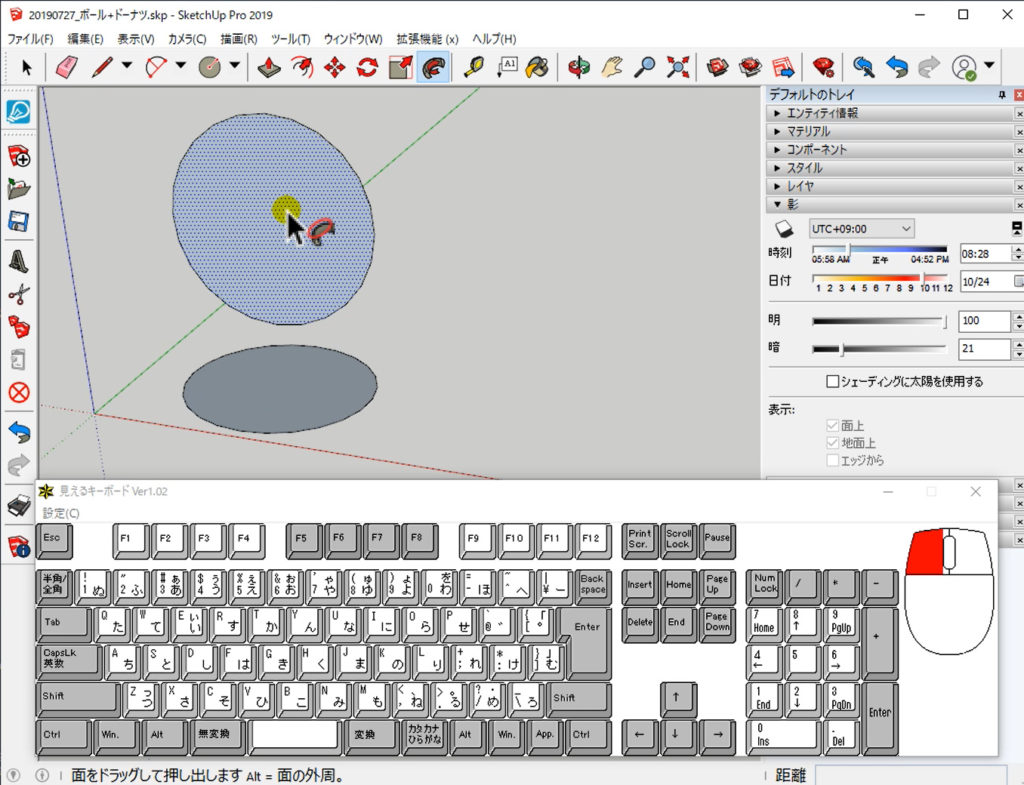
円がボール(球)になります。
(スケッチアップには「球」を描くコマンドはありません。)
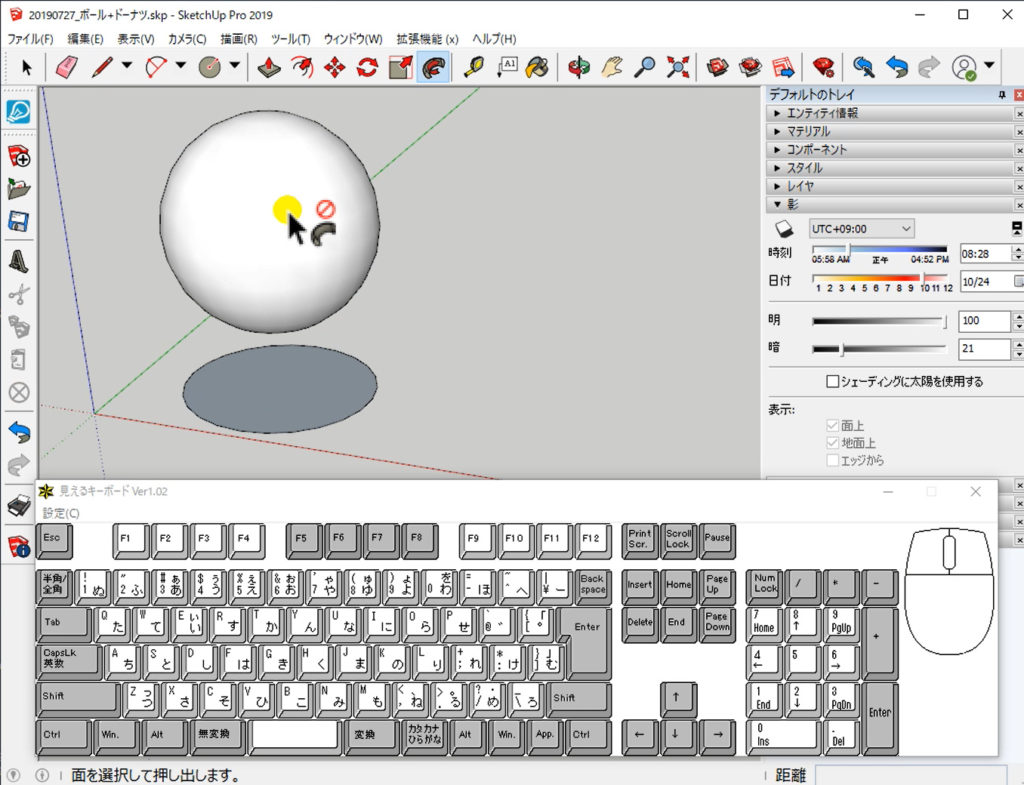
もう一つ、・・・。
ドーナツを描いてみます。
ボールの時と同じ様に、床に丸(円)を描き、・・・。
今度はその床の丸の中心ではなく、外形線の所から上にマウスカーソルを伸ばします。
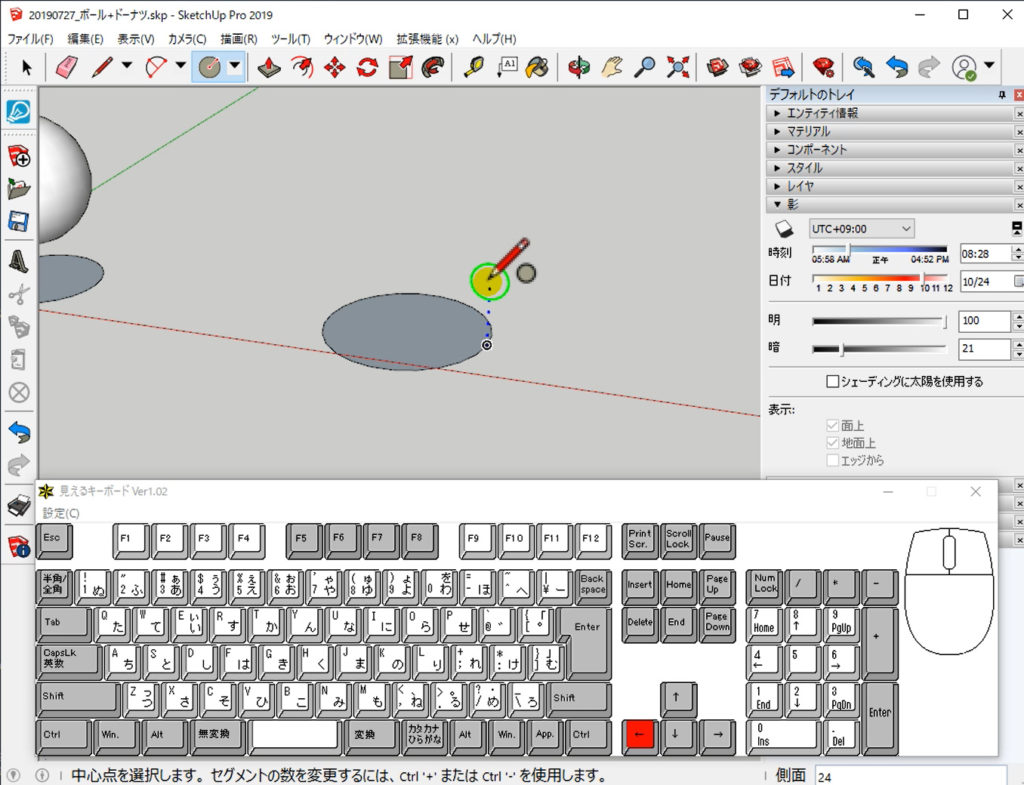
同じ様に、キーボード矢印キーの左を押し、緑方向にします。
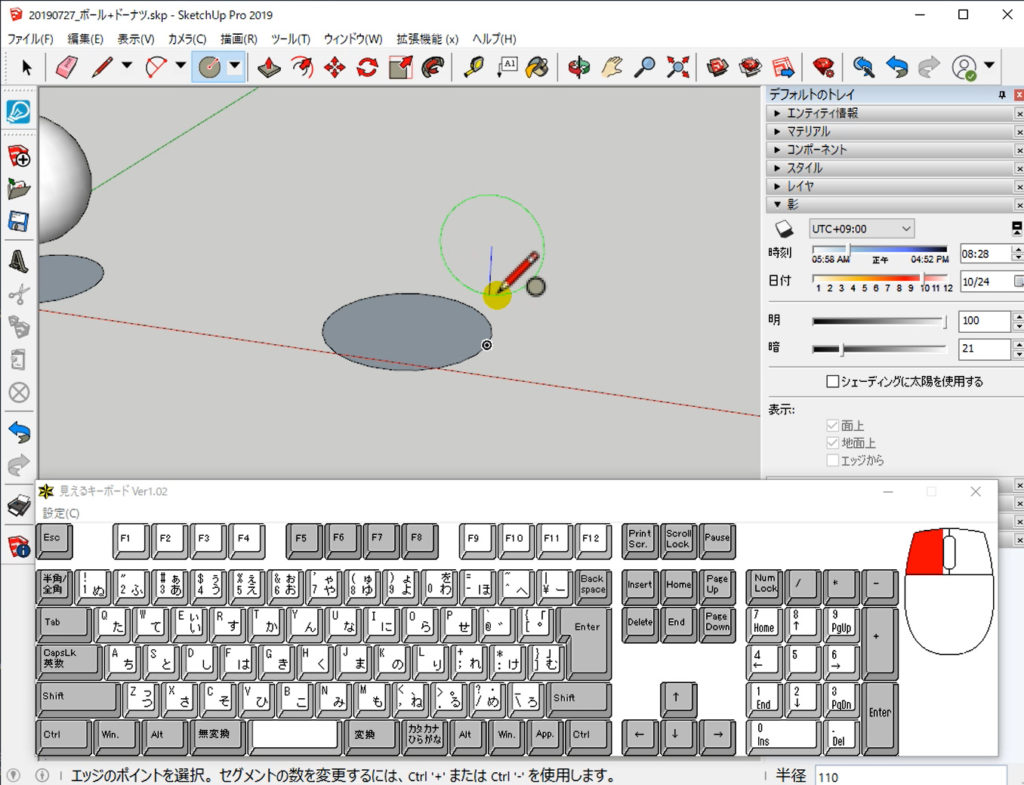
高さを調整して、適当な高さになったらクリック。
面が張られます。
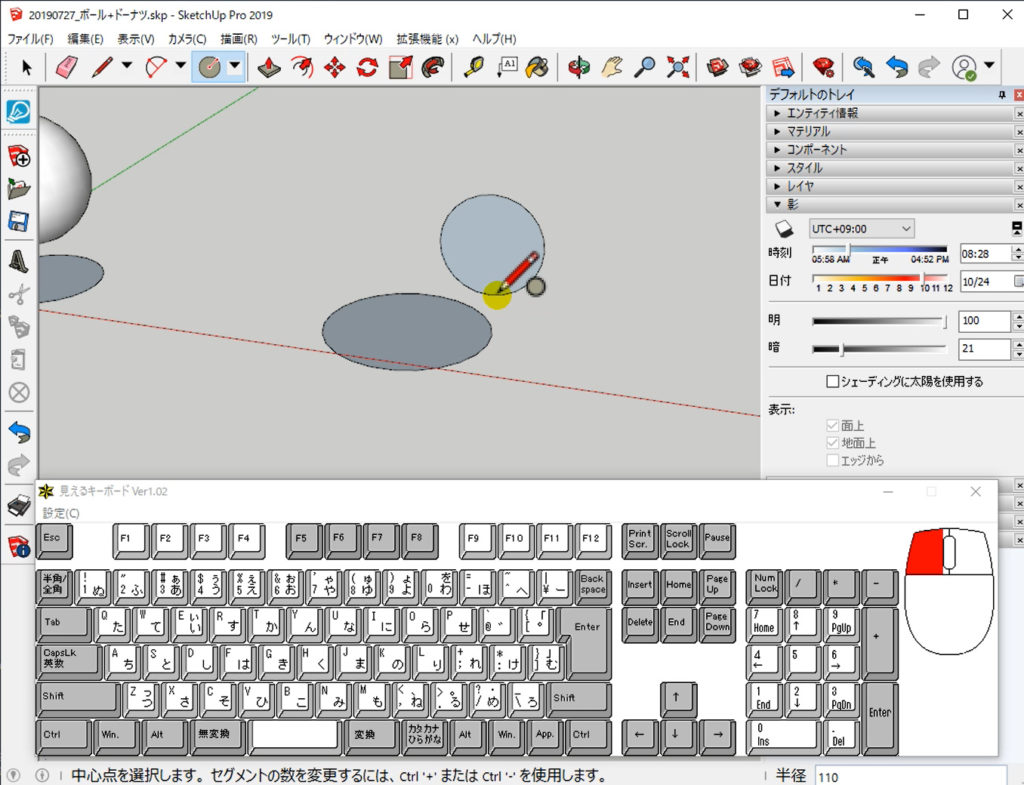
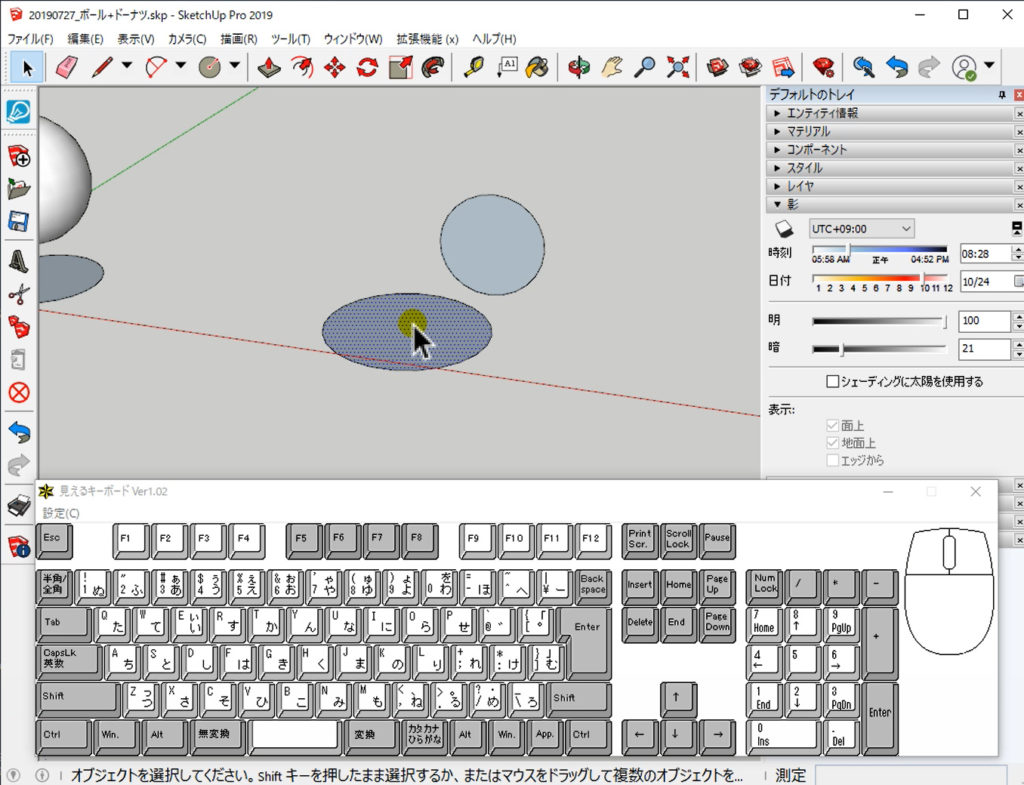
床の丸をクリックして、選択。
フォローミーツールのパスを選択します。
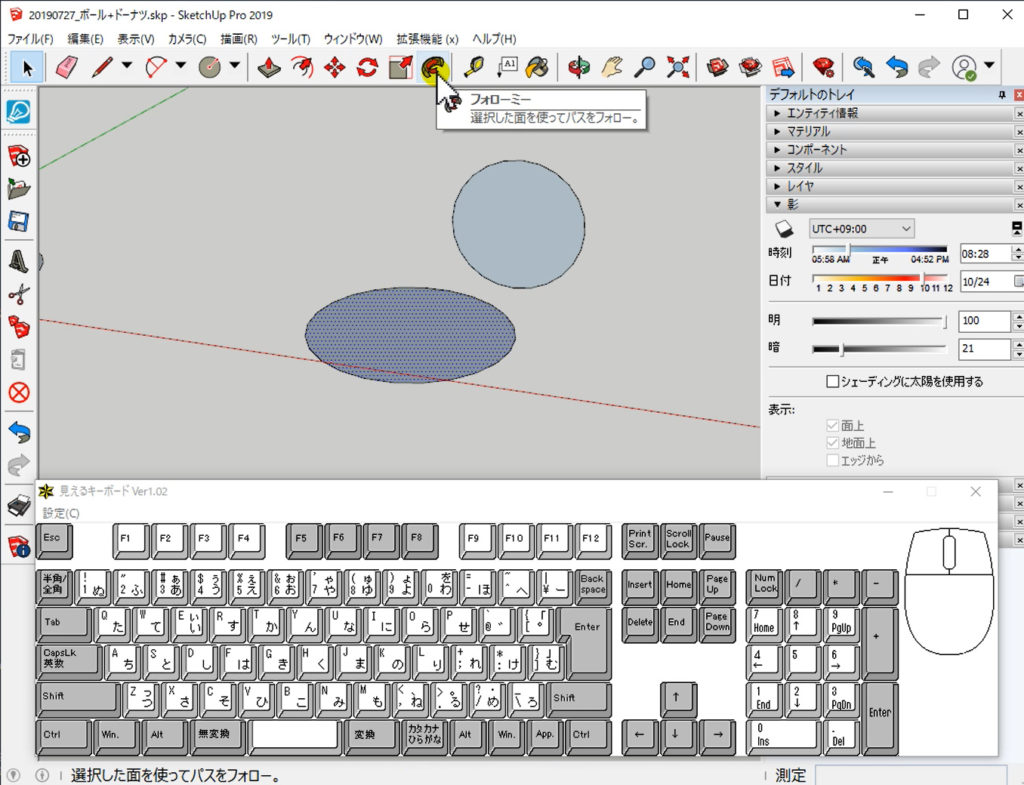
フォローミーツールをクリック。
立て起こしている丸(円)をクリック。
ドーナツが出来ます。

マテリアルブラウザから、適当な色(マテリアル)を付けてみましょう。
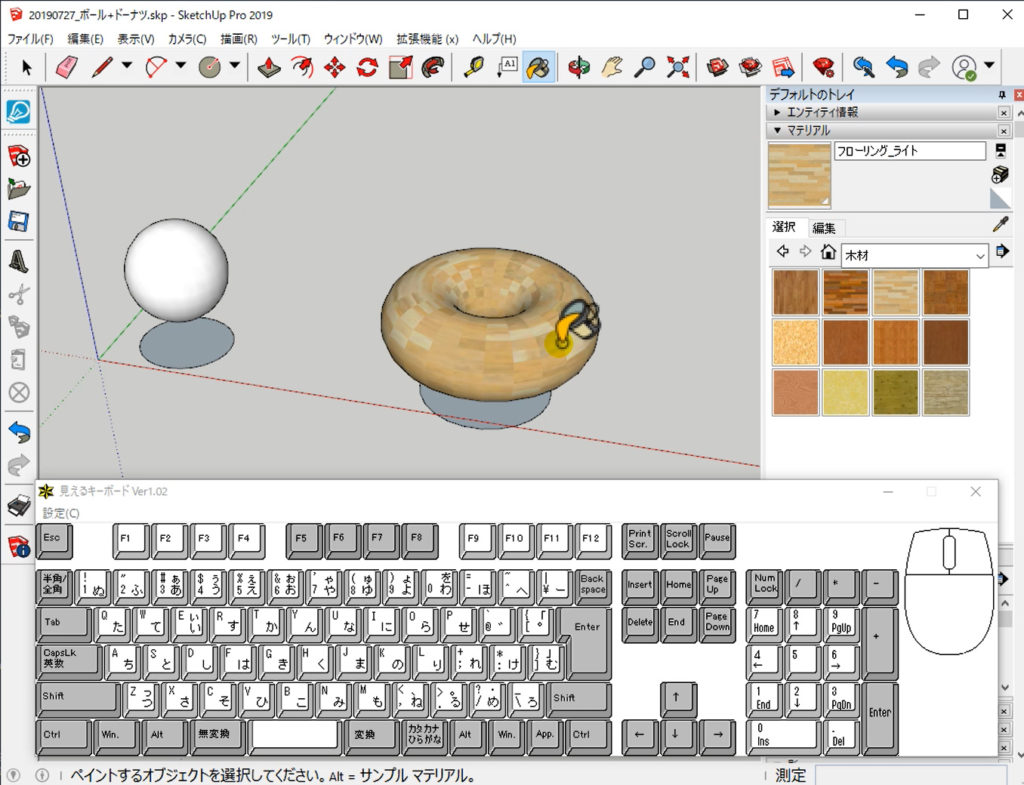
ボール(球)のほうにも柄の入った色(マテリアル)を付けます。

見た目を分かりやすくするために、「影」を付けます。(影ツールをオンにします)
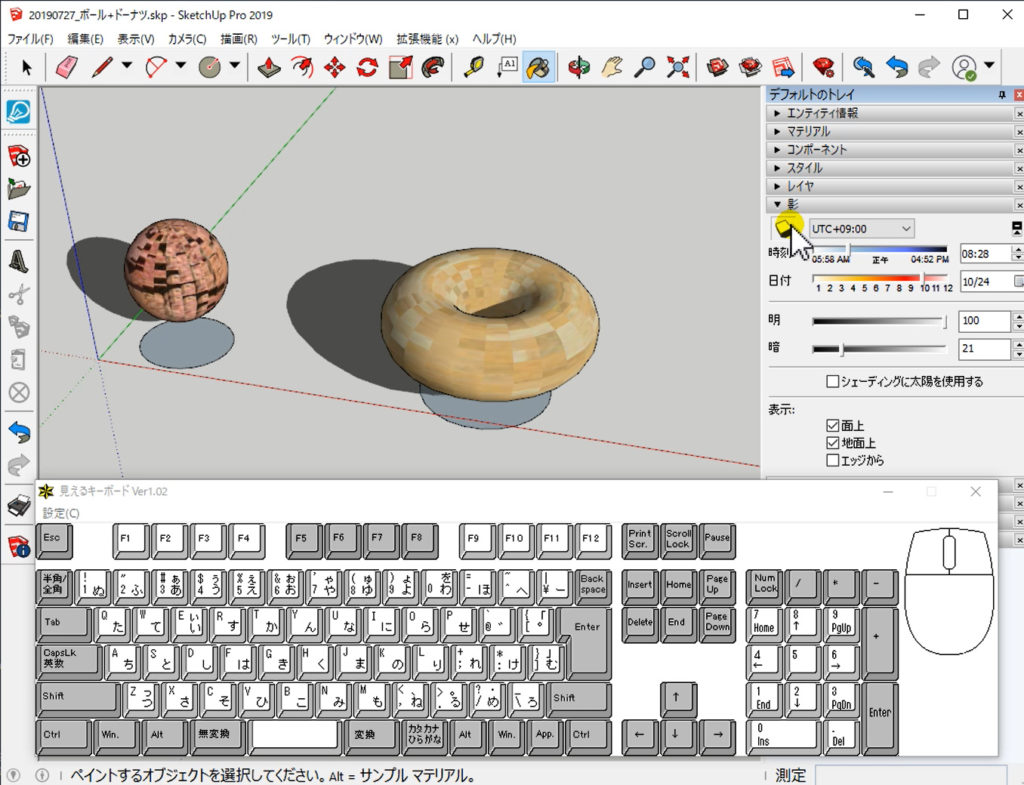
こんな感じで、ボールとドーナツができました。
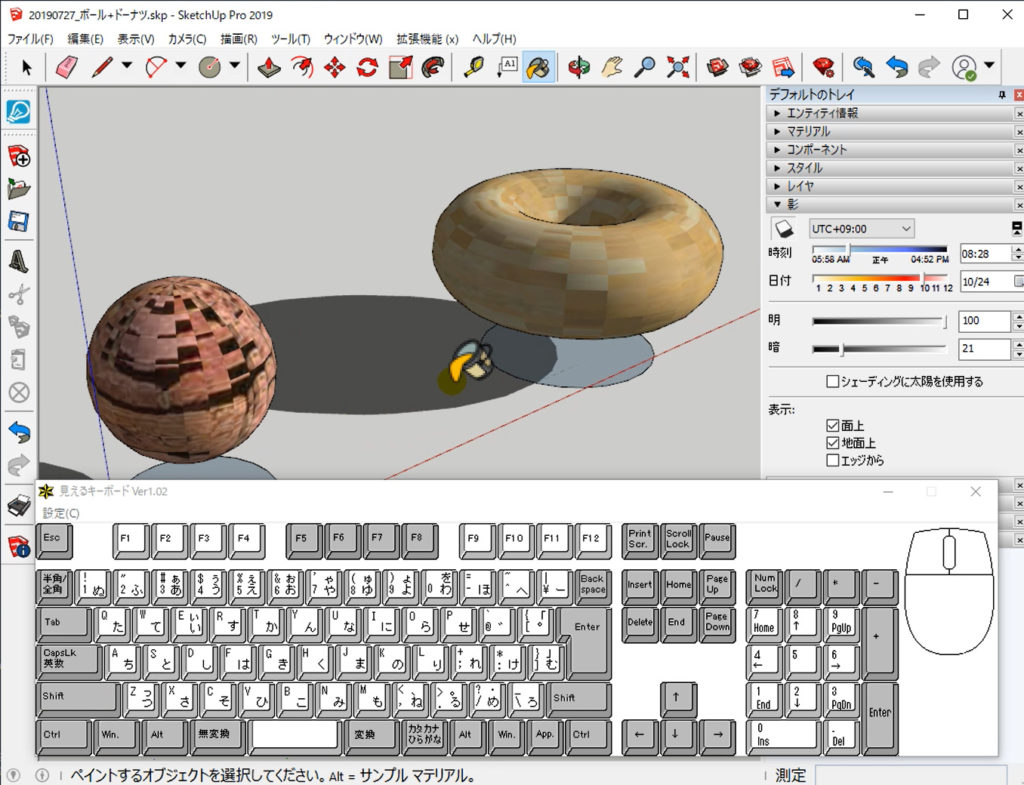
以上です。
最後まで見て頂きましてありがとうございます。